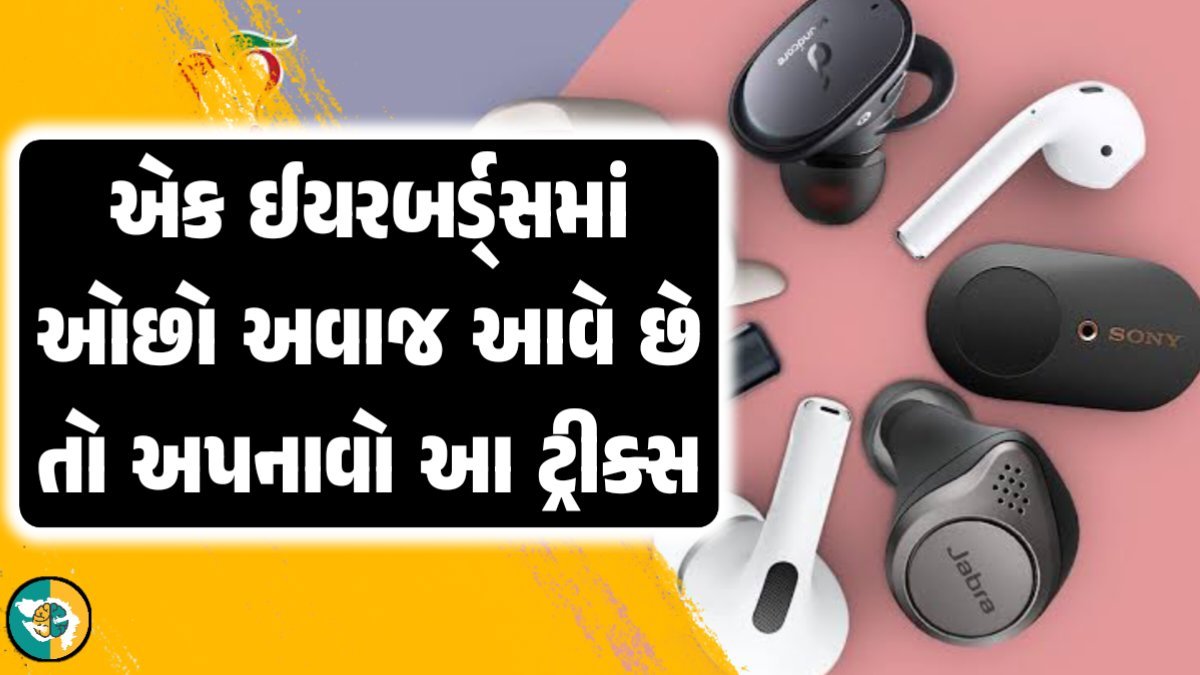
વાયરલેસ ઇયરબડ્સ યુઝ કરતા યુઝર્સને સામાન્ય રીતે એવી ફરિયાદ રહેતી હોય છે કે એક ઇયરબડ્સમાંથી અવાજ ઓછો આવવા લાગે છે. આમ, તમે પણ આ સમસ્યાને કારણે ઇયરબડ્સને બેકાર સમજીને ફેંકી દો છો તો આ તમારી સૌથી મોટી ભૂલ છે. આ સરળ ટ્રિકની મદદથી તમે ઇયરબડ્સને ઠીક કરી શકો છો. આ માટે તમારે વધારે મહેનત કરવાની જરૂર નથી.
આ તકલીફને કેવી રીતે દૂર કરશો?
ઘણીવાર બંને ઇયરબડ્સમાંથી એક જેવો અવાજ આવતો નથી અને એ ઓફ બેલેન્સ થઈ જાય છે. આ પરિસ્થિતિમાં તમે ફોનના સેટિંગમાં ચેન્જિસ કરીને અવાજ સાંભળી શકો છો.

આ સરળ સ્ટેપ્સ ફોલો કરતા ઇયરબડ્સની સાઉન્ડ ક્વોલિટી સુધારી શકો છો. ખાસ વિકલ્પ માટે તમે તમારા ફોનની એક્સેસિબિલિટી સેટિંગમાં જાઓ. તો જાણો આ જુગાડ વિશે.

એક્સેસિબિલિટી સેટિંગમાં આ ચેન્જિસ કરો
તમારે સૌથી પહેલાં સ્માર્ટફોનના સેટિંગમાં જઈને Accessibility option પર ટેપ કરવાનું રહેશે. ત્યારબાદ અહીંયા તમને એક ખાસ ઓપ્શન Sound Enhancement જોવા મળશે. આમાં કનેક્ટેડ ઓડિયોને તમારે વચ્ચે સેટ કરવાનું રહેશે.
આમ, હાર્ડવેર સાથે જોડાયેલી કોઈ સમસ્યા નથી તો બંને ઇયરબડ્સમાંથી એક જેવો અવાજ સંભળાશે. આમ, એક ઇયરબડ્સમાં ઓછો અને બીજામાં વધારે અવાજ આવે છે તો આ ફીચર કામમાં આવી શકે છે.
થર્ડ પાર્ટી એપની મદદ લઈ શકો
ઇયરબડ્સમાં આવતો અવાજ અને એની સાઉન્ડ ક્વોલિટીથી તમે ખુશ નથી તો થર્ડ પાર્ટી એપ્સની મદદ લઈ શકો છો. ગુગલ પ્લે સ્ટોર અને એપલ સ્ટોર પર ઉપલબ્ધ એપ્સ દ્વારા તમે ઇયરબડ્સને ટ્યુન કરી શકો છો.
પોસ્ટ ઓફિસની યોજના: વાર્ષિક રૂ. 399 રોકાણ પર મળશે રૂ. 10 લાખ સુધીનો લાભ, જાણો કેવી રીતે?
આ એપ્સના લિસ્ટમાં Wavelet headphone specific EQ પણ શામેલ છે. આમાં લેગેસી મોડને ઇનેબલ કર્યા સિવાય તમારે AutoEQ અને Graphic Equalizer ઓન કરવાનું રહેશે.
આમ, તમને જણાવી દઈએ કે ઉપર બતાવવામાં આવેલી બંને સ્થિતિમાં તમે ઇયરબડ્સને ઠીક કરી શકો છો. એમાં હાર્ડવેર સાથે જોડાયેલી કોઈ સમસ્યા નહીં હોય તો માત્ર સોફ્ટવેર તેમજ સેટિંગમાં જઈને તમારે ચેન્જિસ કરવાના રહેશે.